Bruk av styler og lintr
Per Erik Haugedal
Source:vignettes/bruk-av-styler-og-linter.Rmd
bruk-av-styler-og-linter.RmdOm dette dokumentet
Dette er dokumentasjon på korleis ein kan bruka pakkane
styler og lintr for å passa på at koden ein
skriv fylgjer felles kodestil.
styler
styler er
ein r-pakke som formaterar kode etter ein spesifisert kodestil. Standard
er tidyverse-stilguiden som kjem med pakken, men ein kan òg
laga eigne stilguidar. I rapwhale har me funksjonen
rapwhale_style() som kan brukast med
styler-pakken for å formatera kode etter vår felles
kodestil.
Installasjon og bruk
Sjølve styler-pakken installerast på vanleg måte, til
dømes ved å køyra:
install.packages("styler")Manuell bruk
Etter at styler er installert kan ein manuelt bruka den
til å formatera pakkar, filer eller markert område etter spesifisert
kodestil. For å byta til å bruka vår kodestil kan ein anten velja «Set
style» under «Styler» frå nedtrekksmenyen «Addins» på verktøylinja i
RStudio, eller køyra styler:::set_style_transformers()
direkte i konsollen. I boksen som kjem opp skriv ein inn
rapwhale::rapwhale_style() og trykkjer ok.
stylervil no bruka vår kodestil ved formatering av
kode.
For å få rapwhale::rapwhale_style() som standard
kodestil, slik at ein ikkje treng endra for kvar økt, må ein setja dette
i .Rprofile-fila. For å gjera dette kan ein køyra
usethis::edit_r_profile() og leggja til linja
options(styler.addins_style_transformer = "rapwhale::rapwhale_style()")
i fila som vert opna.
I same nedtekksmeny som ein finn «Set style» finst òg vala «Style selection», «Style active file» og «Style active package». Desse er ganske sjølvforklarande, og kan altså brukast for å formatera markert tekst, aktiv fil, eller aktiv pakke til den valde kodestilen.
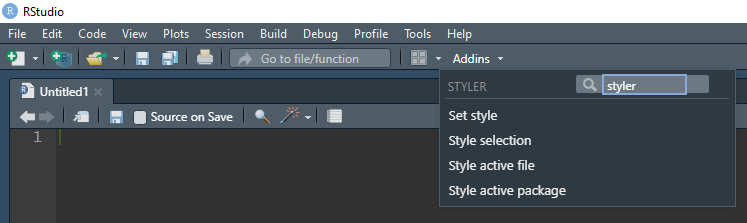
styler-vala i
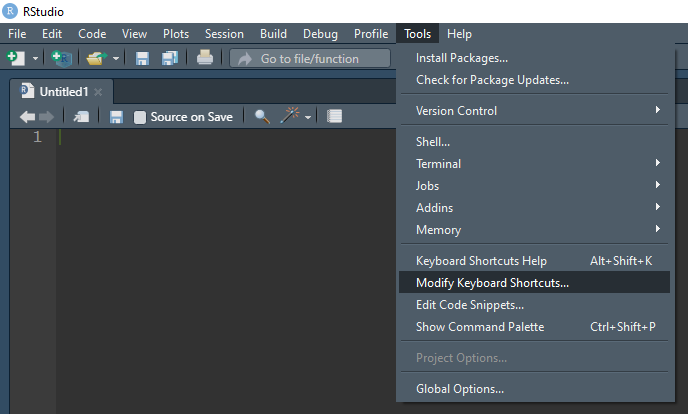
Addins-menyen.For enkel og rask tilgang til desse funksjonane kan ein setja snarvegar til dei. Dette gjer ein ved å gå på «Tools» på verktøylinja og så «Modify keyboard shortcuts».
Ein kan til dømes byta den gamle snarvegen «Ctrl+Shift+A» frå å vera «Reformat Selection» (RStudio) til å bli «Style selection» (styler), og «Alt+Shift+A», som er ledig, til å bli «Style active file».
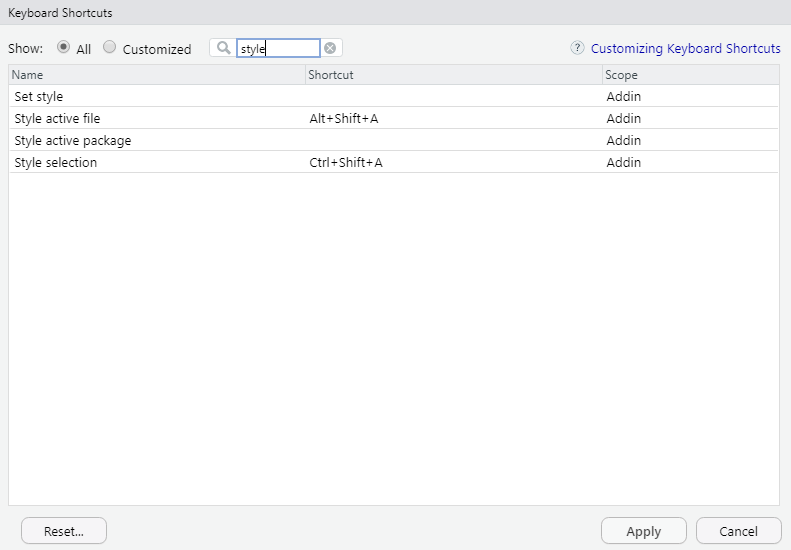
styler-snarvegar.Når ein så køyrer styler på ei fil eller eit markert
område vil koden verta endra direkte i fila, og ein kan sjå på
endringane til dømes ved hjelp av ei diff-vising i Git.
lintr
lintr er
ein r-pakke som kan sjekka kode for syntaksfeil, semantiske feil og at
den fylgjer ein gjeven kodestil.
Installasjon og bruk
Sjølve lintr-pakken installerast på vanleg måte, til
dømes ved å køyra:
install.packages("lintr")Øvst i kvalreg ligg ei fil med namnet
.lintr. Dette er ei konfigurasjonsfil som seier kva for
«linters» som skal brukast i prosjektet.
Manuell bruk
Når lintr er installert kan ein køyra det på koden, med
liknande framgangsmåte som forklart for styler ovanfor. I
nedtrekksmenyen «Addins» på verktøylinja i RStudio finn ein to val under
lintr, «Lint current file» og «Lint current package».
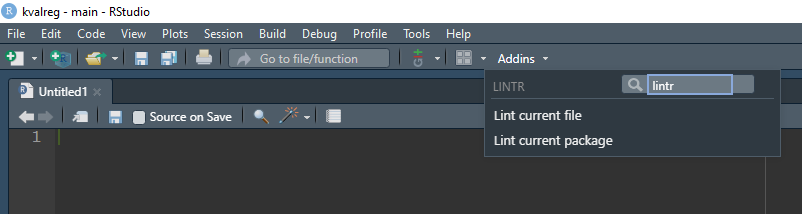
lintr-vala i
Addins-menyen.På same måte som for styler kan ein godt setja opp ein
snarveg for «Lint current file», som er den mest aktuelle. Eit forslag
er «Alt+Shift+L», enkelt å hugsa med L for lint. Dersom ein brukar denne
snarvegen frå før («Unfold Selected») kan ein sjølvsagt velja ein
annan.
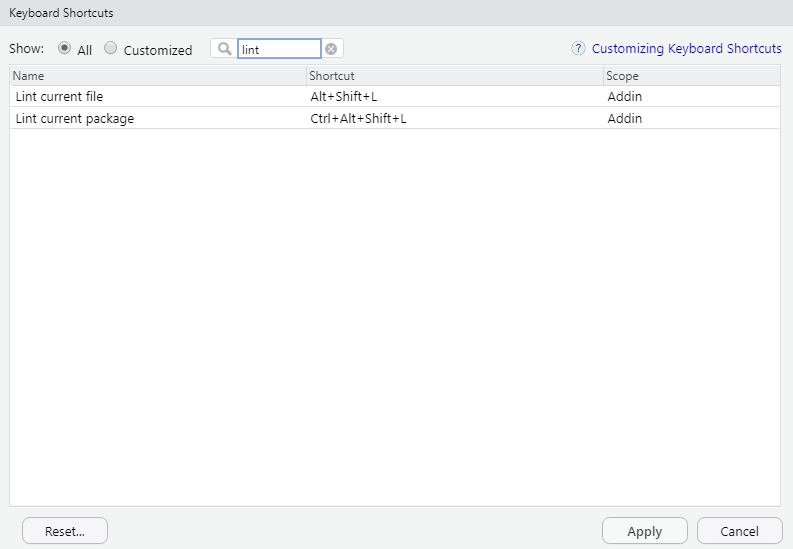
lintr-snarvegar.Når ein så køyrer funksjonen på ei fil får ein opp resultatet i eit
nytt panel kalla «Markers», der konsollen pleier å vera, viss fila hadde
nokre feil/problem. Til skilnad frå styler gjer ikkje
lintr nokre endringar i sjølve fila, men gjev ut
feilmeldingar/åtvaringar i det nye panelet. Det er éi linje for kvar
gong ein linter gjorde utslag, der det står kva kodelinje det gjeld og
ein melding om kva som er feil. Ein kan dobbelklikka på meldingane i
dette panelet for å koma direkte til motsvarande linje i koden. Under er
eit enkelt eksempel der lintr er køyrd på ei fil med nokre
feil.
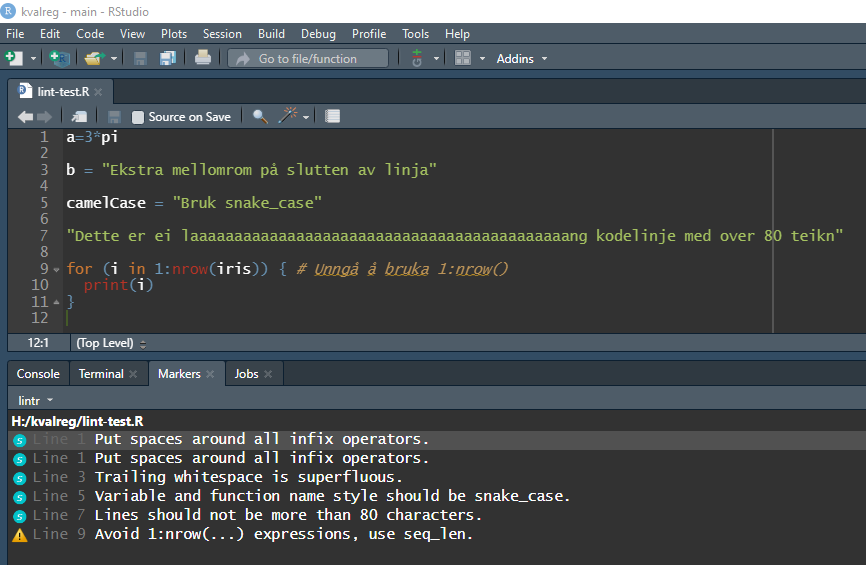
lintr på ei
fil.